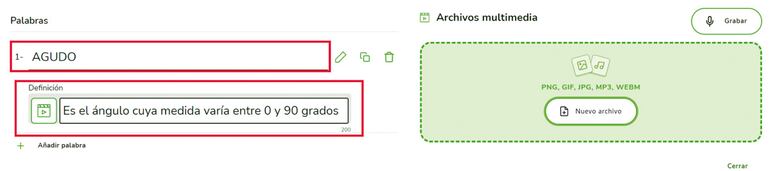
En cuanto a la descripción o definición podemos agregar, además de un texto explicativo, diferentes tipos de archivos multimedia como imágenes, gifs, archivos de audio en mp3; incluso nos permite grabar un audio desde nuestro dispositivo. Podemos agregar la cantidad de palabras que necesitemos.
Lea más: Creación de contenido interactivo con Educaplay
Medidor de calidad de actividad
A medida que vayamos avanzando en la creación de la actividad podremos visualizar en el margen derecho de la pantalla una especie de «medidor de calidad» que irá aumentando a medida que agreguemos mayor cantidad de palabras. Para poder publicar una actividad, esta debe marcar más de 50 % en el índice de calidad.
Previsualización
Antes de publicar la actividad podemos previsualizar a fin de corregir errores que puedan presentarse en la actividad.
Publicar
Al pulsar sobre el botón de Publicar podremos compartirla con nuestros estudiantes mediante un enlace, un código QR, incrustarlo en otro sitio web o asignarlo directamente a una clase de Google Classroom y Microsoft Teams.
Todos los beneficios, en un solo lugar Descubrí donde te conviene comprar hoy
Configuración de opciones
Una vez cargadas todas las palabras podemos elegir entre asignar un tiempo determinado al crucigrama, una vez abierto y también penalizar los errores que cometan los estudiantes al completarlo.