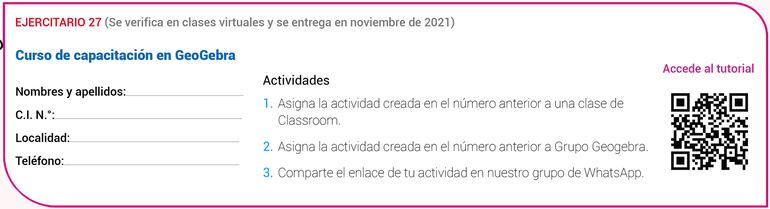
Para empezar, abrimos una actividad u hoja de trabajo. Esta actividad puede ser de nuestra autoría o cualquier otra que se encuentre publicada en geogebra.org.
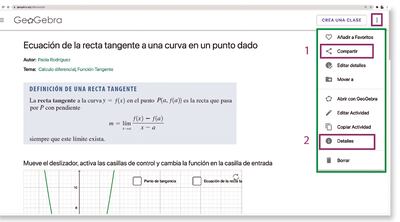
Pulsamos sobre los tres puntos ubicados en la parte superior derecha de la pantalla.
Para compartir la actividad podemos elegir entre dos opciones:
(1) Compartir
(2) Detalles
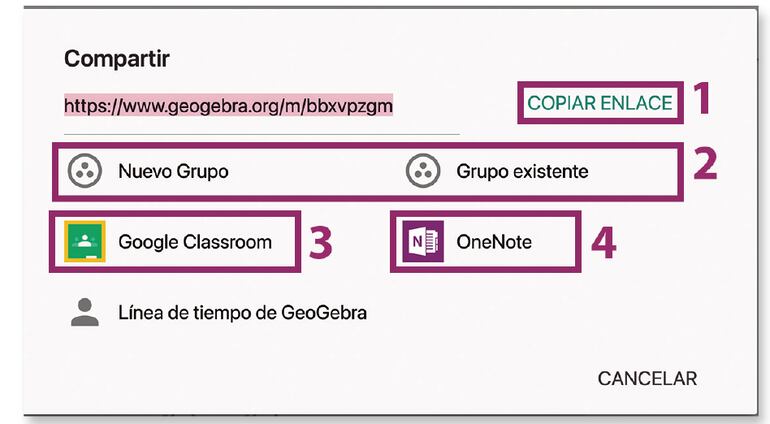
Si elegimos Compartir, se abrirá una ventana con las diferentes opciones:
(1) Copiar enlace. Se copia el enlace para visualizar la actividad.
(2) Nuevo grupo o grupo existente. Se asigna la actividad a un grupo GeoGebra.
(3) Google Classroom. Se asigna la actividad a una clase de Google Classroom.
(4) OneNote. Se copia el applet a en un block de notas de Microsoft Teams.
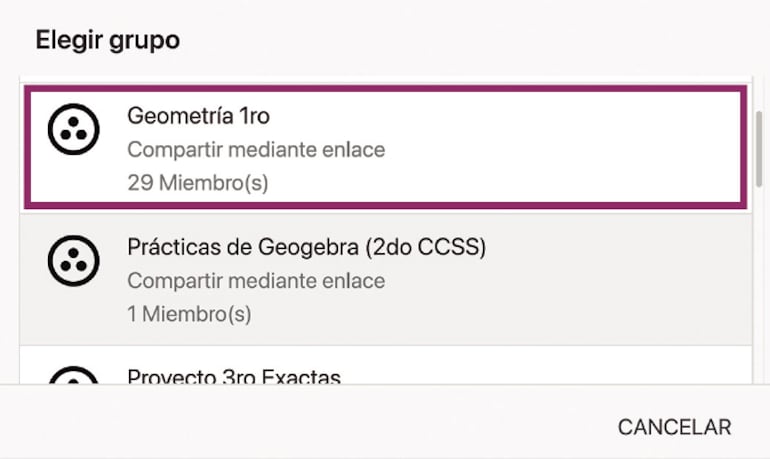
En caso de un grupo existente, se abre una ventana con la lista de grupos de los cuales somos propietarios y bastará con pulsar sobre el grupo al cual queremos asignar la actividad como una tarea.
Es importante saber que en este caso se generará una columna en la planilla de evaluación del grupo y podremos visualizar y controlar el proceso de nuestros estudiantes.
En este caso, los estudiantes deben estar registrados en geogebra.org y ser miembros del grupo GeoGebra.
Si en cambio elegimos Google Classroom, se abrirá una ventana donde se muestren todos las clases de las cuales somos propietarios, elegimos una, escribimos las instrucciones de la tarea (opcional) y asignamos como tarea la actividad de GeoGebra.
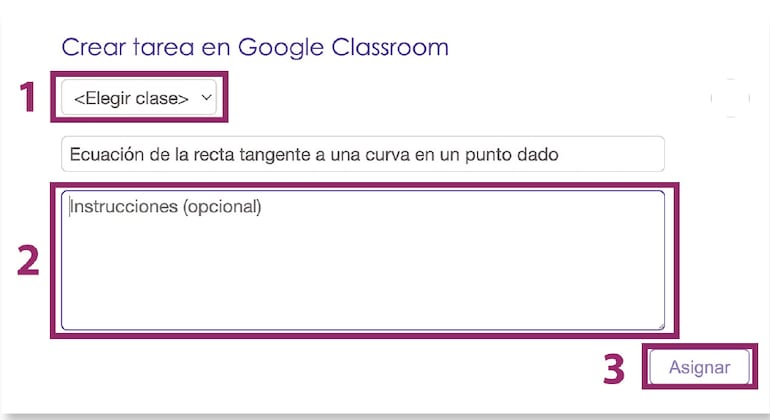
Es importante entender que en este caso la tarea se evaluará desde Google Classroom, es decir, se genera una columna en la planilla de calificaciones de Classroom. No es necesario que los estudiantes estén registrados en geogebra.org