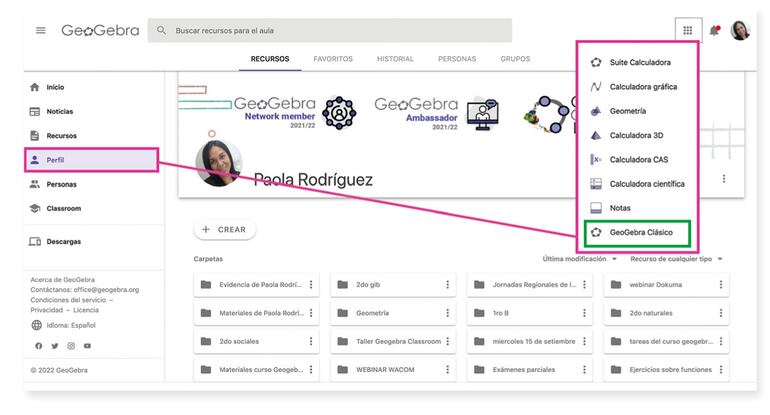
El primer paso será ingresar a nuestro perfil y pulsar sobre el menú de aplicaciones web, que aparece en la parte superior derecha de la pantalla de inicio. Seleccionamos GeoGebra Clásico”.

Al abrir la aplicación de GeoGebra Clásico 6 podemos visualizar dos vistas: La vista algebraica, ubicada hacia el lado izquierdo y la vista gráfica, ubicada hacia el lado derecho.
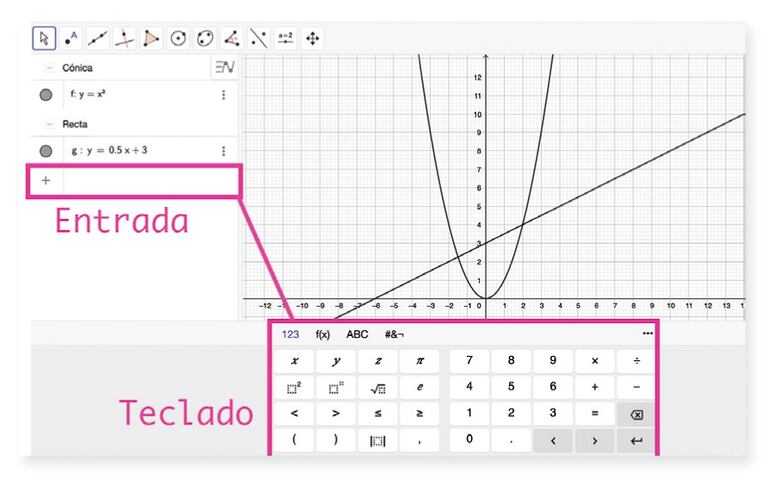
En la vista algebraica aparece la barra de entrada, en la cual podemos ingresar funciones de todo tipo, que irán graficándose en la vista gráfica.
Para insertar operadores matemáticos especiales, podemos habilitar el teclado en la parte inferior izquierda de la pantalla.

Cuando seleccionamos cualquier objeto ubicado en la vista gráfica y hacemos clic derecho tenemos la opción de cambiar las propiedades del objeto (rótulo, nombre, definición, color, estilo del trazo, álgebra, entre otras opciones). También podemos ocultar el elemento seleccionado de la vista gráfica o dejarlo visible