La tecnología fue avanzando rápidamente en estos últimos años, y el acceso a teléfonos móviles del tipo smartphone —teléfono que permite conectarse a internet e instalar otras aplicaciones— se multiplicó exponencialmente. Por ello hoy te presentamos una aplicación sumamente útil para estudiar, aprender y repasar temas de Geografía: MapChart.
¿Qué es MapChart?
Es una aplicación gratuita con la que se pueden crear mapas personalizados de diferentes partes del mundo. Cuenta con un conjunto de herramientas que permiten realizar estos mapas con referencias, diferentes colores, títulos y tu nombre, entre otras funciones, como descargar los mapas o compartirlos. Si bien la versión tiene sus títulos en inglés, su uso es sumamente sencillo y amigable, y otra de las ventajas es que no solicita registrarse para su uso básico.
Lea más: El siglo XVIII en Europa y América
¿Cómo funciona ?
Aquí te presentamos en cinco pasos cómo utilizar la aplicación
1. Al abrir la aplicación aparece una lista de opciones, ingresa a la primera opción que aparece en naranja. Create map (crear mapa).
Todos los beneficios, en un solo lugar Descubrí donde te conviene comprar hoy
2. Por defecto, aparece una lista de los mapas disponibles para trabajar, ya sea mapamundi (world map) por continentes e inclusive muchos países. Si deslizas la lista verás todas las opciones para trabajar, en algunos casos verás que algunos mapas contienen divisiones políticas más detalladas.
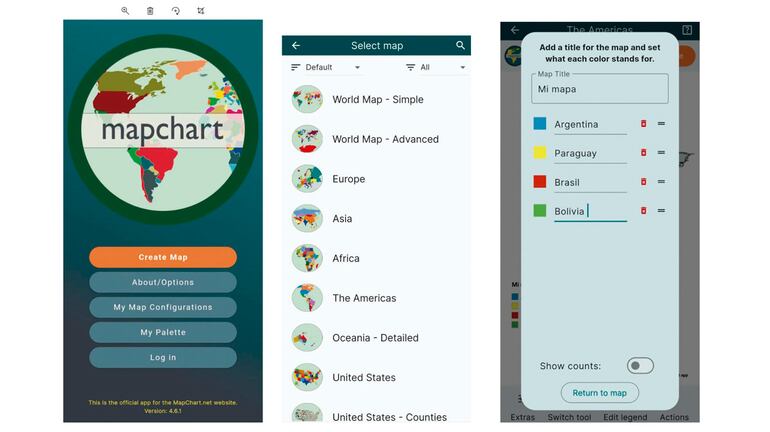
3. Una vez seleccionado el mapa (en este caso del ejemplo seleccionamos el de América) verás en la parte inferior de la imagen un botón de color, al hacer clic aparece una paleta de colores que podrás utilizar para colorear los países. Verás que a la izquierda del mapa irán apareciendo unos cuadros pequeños con los colores que estás utilizando.
4. Una vez que hayas pintado los países deseados, ingresas en la barra de herramientas al comando Edit Legend (editar la leyenda o, en este caso particular para nosotros, editar las referencias) donde podrás poner un título a tu mapa y, al lado de cada color, indicar el país o región a la que corresponde dicho color.
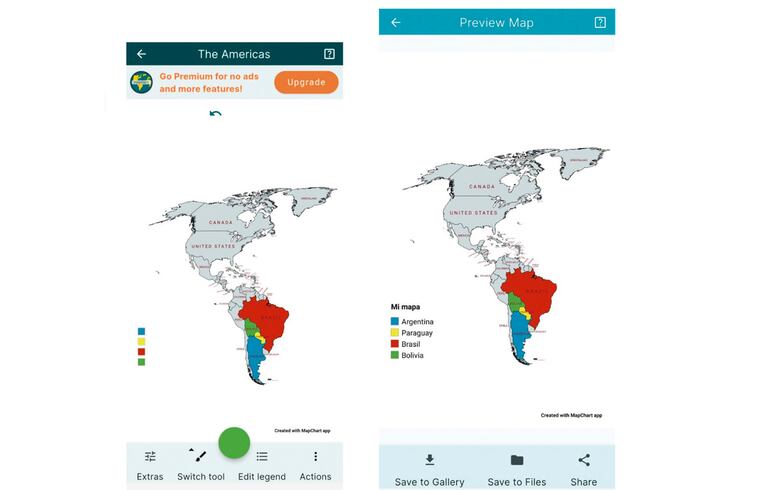
5. Por último, para poder verificar si está completo y guardar tu mapa, ingresa en la barra inferior de las herramientas al comando Actions (acciones, el que tiene tres puntitos) y seleccionas la opción Preview map (vista previa del mapa) y si está todo correcto puedes descargar el mapa en tu galería de imágenes (Save to gallery) o puedes compartirlo en otras redes (Share).
¡¡¡Anímate a crear tus propios mapas y presentar excelentes tareas en tus clases!!!
Fuente: https://www.ejemplos.co/lista-de-ciencias-auxiliares-de-la-historia/