Demostración
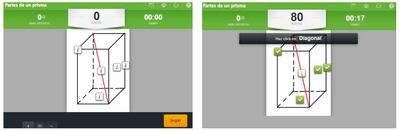
En esta modalidad el estudiante pulsa sobre los elementos indicados en el mapa y el programa va describiendo el nombre y las características de ese elemento. Se puede activar esta modalidad si deseamos que el estudiante pueda repasar los nombres antes de jugar.
Juego
En esta modalidad el programa va mostrando una «palabra» y el estudiante deberá elegir a cuál de los elementos marcados en el mapa corresponde. Si se responde correctamente se marcará en verde y se irán sumando los puntos en la parte superior. Además, se mostrará el cronómetro en caso de haberlo habilitado.
Lea más: Creación de un mapa interactivo con Educaplay (1)
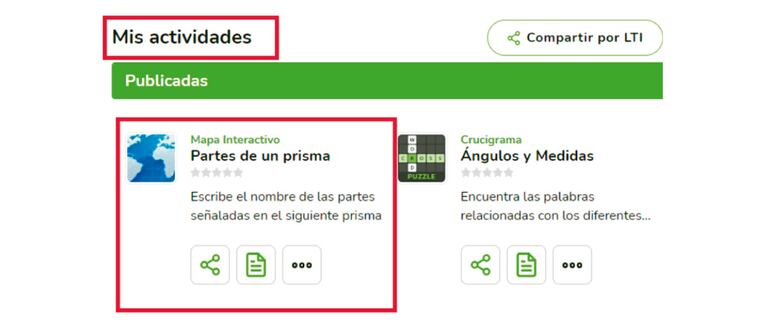
Una vez publicada la actividad, esta quedará visible en nuestro perfil de Educaplay, desde donde podremos realizar varias acciones:
En la parte inferior de la actividad aparecen tres íconos: el primero se utiliza para compartir la actividad (mediante un enlace, incrustando en un sitio web o blog o en algún aula virtual); el segundo ícono sirve para ver los informes o reportes en relación a esta actividad (quiénes jugaron, las puntuaciones, etc.) y el tercer ícono posee opciones para editar la actividad, crear un reto, duplicar, resetear los puntajes o eliminarla.
Nuevas herramientas en Educaplay
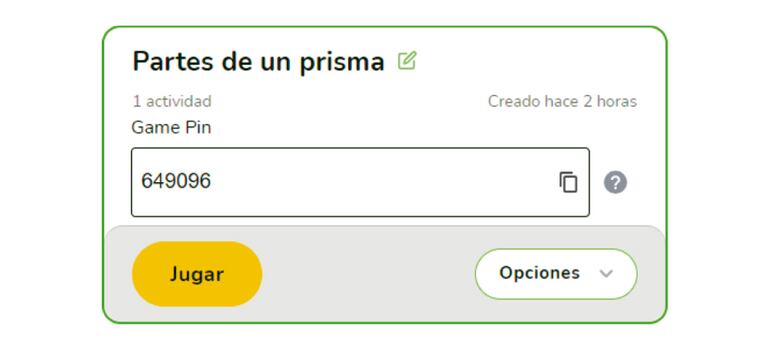
La creación de retos es una nueva opción que nos ofrece Educaplay, esta opción permite hacer un control en tiempo real de los estudiantes que jugaron al mapa interactivo y nos muestra un ranking de los 10 mejores puntajes. Al crear el reto se genera un código que debemos compartir con nuestros estudiantes y estos deben acceder a la actividad ingresando el código en la página: https://game.educaplay.com/ sin necesidad de registrarse en la aplicación.