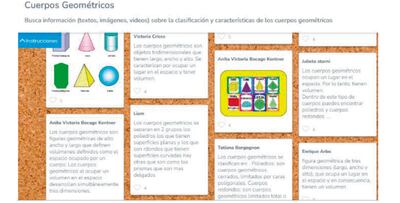
Tablero colaborativo
Este tipo de diapositiva permitirá que cada estudiante agregue imágenes y cuadros de texto en un tablero colaborativo, en tiempo real. Para configurarlo debemos escribir un título, una descripción y foto de portada.
Podremos seleccionar el tipo de tablero de entre varios modelos que nos presenta la aplicación.
Una vez que terminemos de crear la lección, volvemos a la vista de Editor y pulsamos sobre Guardar y salir. ¡La lección está lista!
Presentar una lección (modo sincrónico y asincrónico)
Todas las lecciones que creemos quedarán guardadas en la página principal de nuestro perfil y podremos asignarlas en forma sincrónica solo a un grupo por vez, mientras que en forma asincrónica a varios grupos en simultáneo.
Lea más: Creación de lecciones interactivas con Nearpod (2)
Para presentar una lección pulsamos sobre ella y seleccionamos el tipo de presentación:
1. Participar en vivo. En esta modalidad el docente tendrá el control del desarrollo de la lección, es decir, el docente decidirá en qué orden se irán presentando las diferentes diapositivas y podrá ver el proceso de los estudiantes en tiempo real.
1. Al ritmo del estudiante. En esta modalidad cada estudiante tendrá el control de la lección y podrá ir avanzando a su propio ritmo.
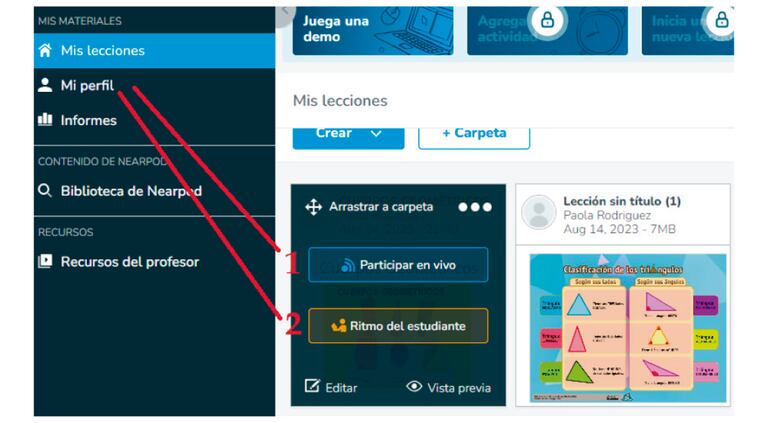
En ambos casos se genera un enlace con un código para acceder a la lección. Este código deberá ser compartido por el profesor a sus estudiantes.
Reportes de evaluación
Por cada lección que presentemos (en modo sincrónico o asincrónico) se genera un reporte del desempeño de nuestros estudiantes en cada actividad de la lección. Estos reportes quedarán almacenados en nuestro perfil en la pestaña de Reportes y podremos descargarlos en formato excel o PDF.
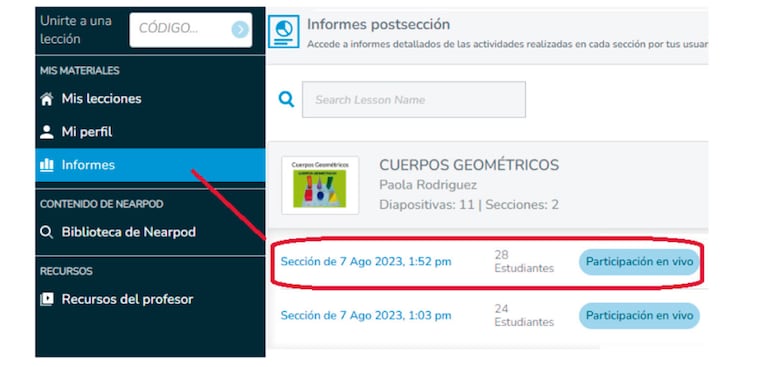
Importante. Para acceder a la lección los estudiantes deberán dirigirse a Nearpod.com/student e ingresar el código de la lección. Los estudiantes no necesitan registrarse.