TABLA DE FRECUENCIAS Y GRÁFICAS
1. Para datos sueltos
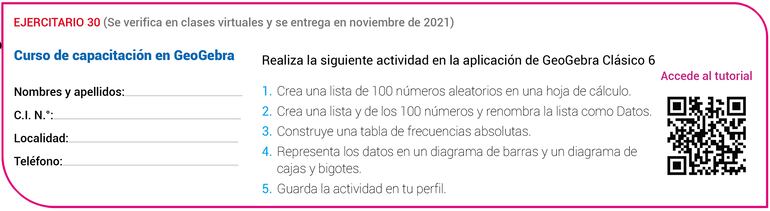
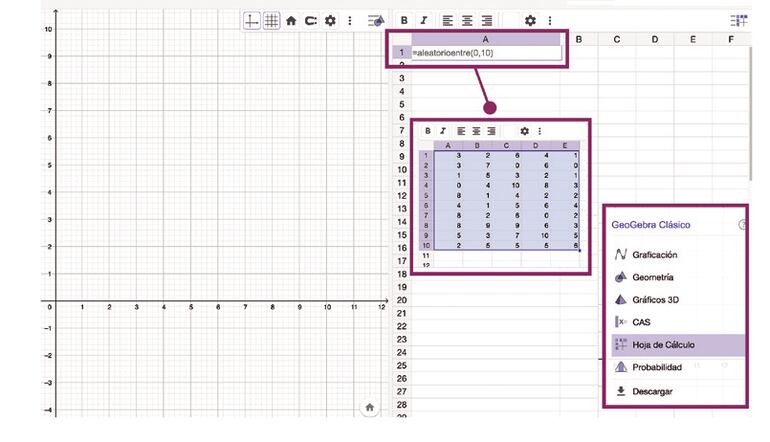
- Para poder analizar las diferentes funciones de estadística con GeoGebra vamos a abrir una hoja de cálculo. (Vista- hoja de cálculo) y vamos a generar una serie de datos en forma aleatoria.
- Nos ubicamos en la celda A1 y escribimos en la barra de entrada de la hoja de cálculo: = Aleatorio Entre (0,10)
- Este comando nos devuelve un número aleatorio entre los números 0 y 10.
Todos los beneficios, en un solo lugar Descubrí donde te conviene comprar hoy
Con un clic sostenido arrastramos la fórmula hasta la celda E10. Tendremos entonces 50 números aleatorios entre 0 y 10.
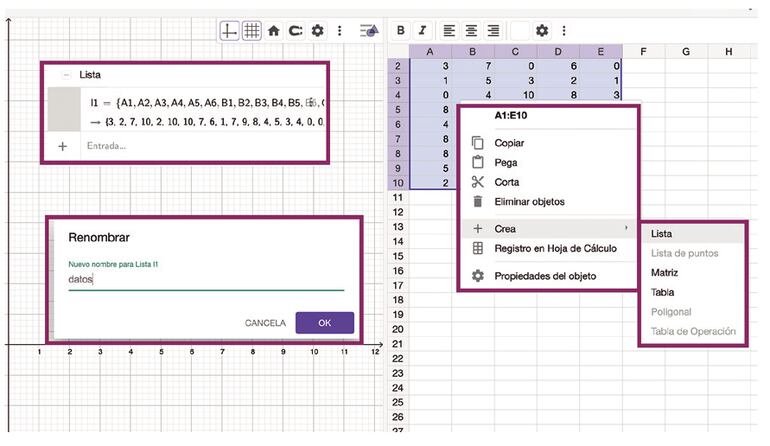
Seleccionamos los 50 números y con un clic derecho creamos una lista. GeoGebra llamará automáticamente Lista 1 a la lista creada. Con la opción renombrar cambiamos el nombre de Lista 1 por Datos.
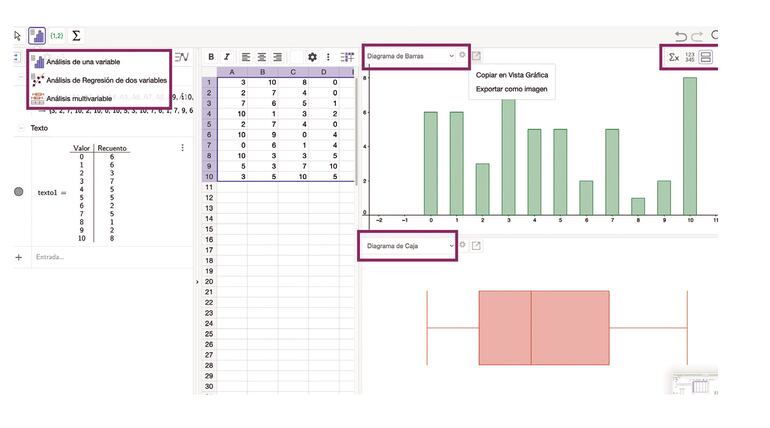
Para crear una tabla de frecuencias absolutas escribimos en la barra de entrada (de la vista gráfica): TablaFrecuencias [datos]. Creando así la siguiente tabla en la vista gráfica.
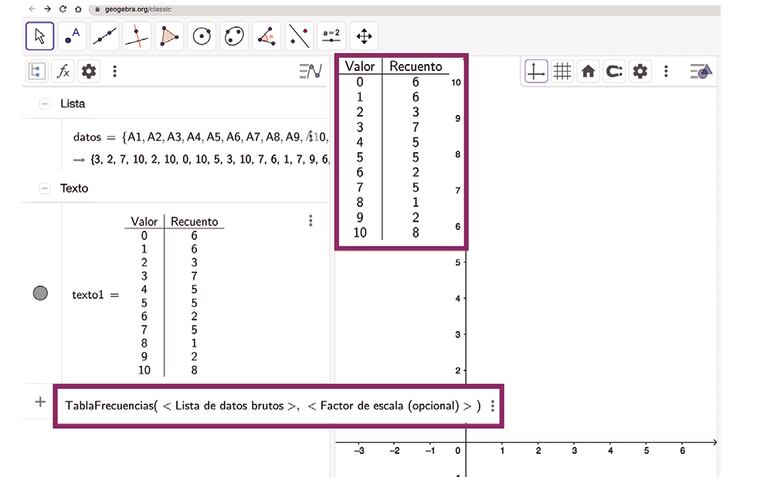
Para representar gráficamente seleccionamos todos los datos y elegimos la herramienta
Análisis de una variable y luego seleccionamos Analizar.
Inmediatamente se abre la siguiente ventana donde tenemos una variedad de herramientas (tipos de gráficos, parámetros
estadísticos, etc.) que nos proporcionan información acerca de los datos.