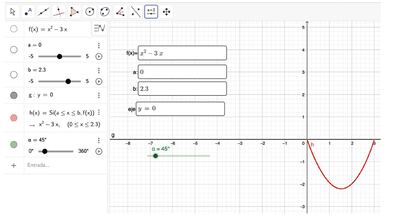
Construcción paso a paso (en la vista gráfica 2D)
1. Ingresa una función en la entrada. Por ejemplo, f(x)= x^2 – 3x.
2. Crea una casilla de entrada para la función f , con rótulo «f(x)»=.
3. Crea dos deslizadores del tipo número «a» y «b», con variación de -5 a 5, incremento de 1.
4. Crea una casilla de entrada para cada deslizador con rótulos «a:» y «b:».
Todos los beneficios, en un solo lugar Descubrí donde te conviene comprar hoy
5. Ingresa en entrada la función y= 0 (que será el eje de rotación). GeoGebra la nombrará «g».
6. Crea una casilla de entrada para esta recta, con rótulo «eje».
7. Crea un deslizador «α» del tipo ángulo con variación de 0° a 360°.
8. Ingresamos en entrada, el comando: función [función, valor inicial, valor final] , en nuestro caso escribimos función [f, a, b]. Se creará una nueva función «h», desmarcamos la función f y dejamos visible solo «h».
Construcción paso a paso (en la vista gráfica 3D)
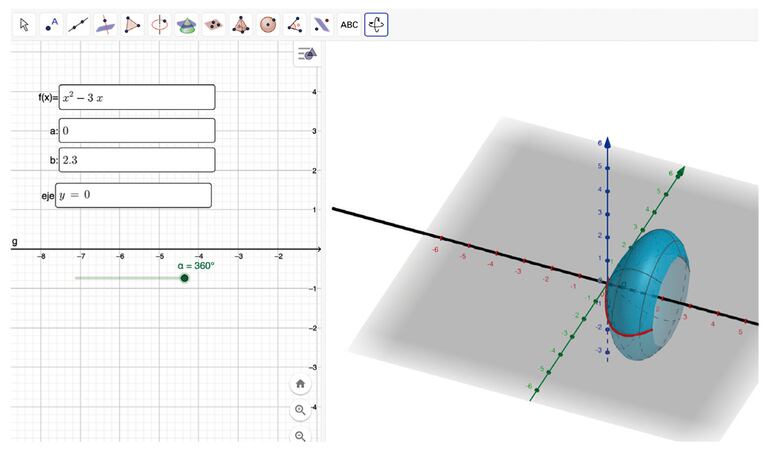
9. Abre la vista 3D.
10. Ingresa en entrada (en la vista 3D) el comando: Superficie [curva, ángulo, recta], remplazamos por Superficie [h, α, g].
11. Haciendo clic derecho sobre el deslizador, activamos la animación.
12. Luego, ocultamos la vista algebraica y vamos cambiando los valores de las casillas de entrada que creamos. Observamos cómo se va modificando la construcción.