Instalación e interfaz de la aplicación
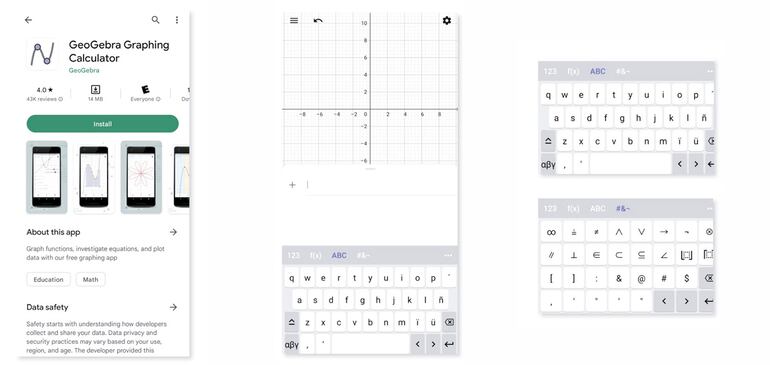
Ingresamos al PlayStore y seleccionamos GeoGebra Calculator Suite. Pulsamos Instalar.
Al instalarse, se creará un ícono de acceso directo en el escritorio y podremos utilizar la aplicación sin conexión.
Al abrir la aplicación se visualiza la vista gráfica en la parte superior de la pantalla y la vista algebraica (entrada) en la parte inferior.
Para ingresar una expresión podemos utilizar el teclado que tiene varias vistas opciones en la parte superior: numérica, funciones, alfabeto y símbolos matemáticos.
Lea más: Creación de una nueva herramienta con GeoGebra
Representar una función y crear una tabla de valores
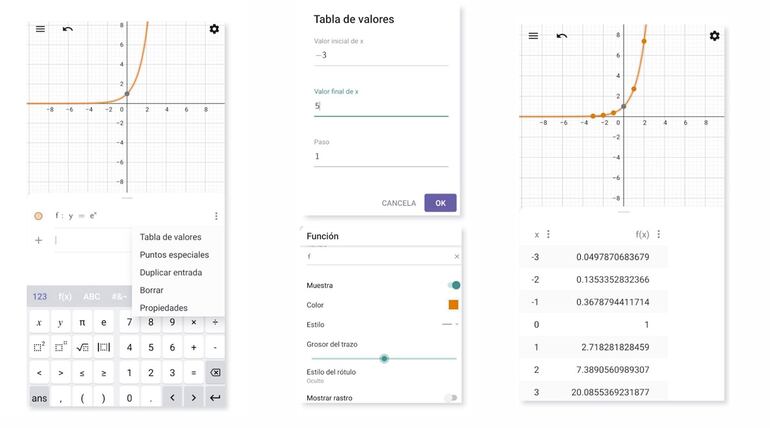
Para representar gráficamente una función, ingresamos la expresión analítica de la misma, en la barra de entrada.
Ejemplo: y = ex
Inmediatamente se visualizará el gráfico de la función.
Pulsando sobre los tres puntos que aparecen a la derecha de la función podemos seleccionar Tabla de valores.
Ingresamos los siguientes datos:
Valor inicial de x: -3
Valor final de x: 5
Paso: 1
Luego, pulsamos sobre Listo.
Se genera la tabla de valores y, además, se muestran los puntos en la vista gráfica.
Podemos modificar la apariencia del gráfico seleccionando propiedades, en los tres puntos que aparecen a la derecha.