¿Sabías que...
El botón Iniciar se encuentra en el extremo izquierdo de la Barra de tareas, que es de forma redonda y muestra el logotipo de Windows?
¿Para qué se utiliza el botón Iniciar?
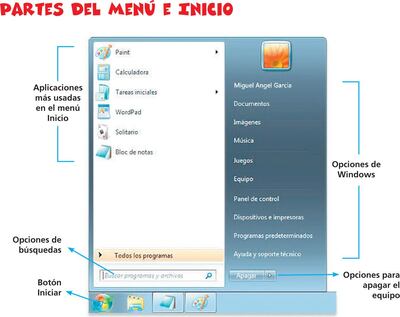
Se utiliza con mucha frecuencia para desplegar el menú de Inicio que da acceso a todos los programas y recursos de la computadora, también contiene opciones para apagar la computadora
Sectores básicos del menú Inicio
Panel izquierdo: contiene los programas instalados o los programas más utilizados.
Cuadro de búsqueda: permite buscar programas, archivos y toda clase de elemento que se encuentra en el equipo.
Panel derecho: da acceso a todas las bibliotecas y carpetas, a los recursos del sistema y opciones de apagado.
Menú Inicio
Despliega visualmente todos los programas instalados en la computadora. La organización de programas le permite al usuario personalizar el menú colocando los programas que más usa o sacando los que menos utiliza y, de ese modo, ubicar en el lugar adecuado para cada uno de ellos.
Anclar programas o archivos en el menú Inicio
Si usas un programa frecuentemente, esta es la oportunidad para crear un acceso directo a él. Los iconos de programas anclados aparecen en el lado izquierdo del menú Inicio
a. Haz clic derecho sobre el programa a anclar.
b. Cliquea en anclar al menú Inicio.
Bien hecho, el programa que más usas está anclado.
Desanclar un ícono de programa
a. Haz clic en el botón secundario.
b. Cliquea en desanclar del menú Inicio.