Si tus papás, tú o un amigo tienen un teléfono celular, explora si tiene menú de Inicio, cómo se presenta, cuáles son las opciones de configuración y si es posible personalizarlo.
Nota. Las primeras versiones de sistemas operativos no tenían menú Inicio, sino un Gestor de archivos. Por ejemplo, para abrir un programa, debías escribir el nombre completo.
Seguimos personalizando
Propiedades de la Barra de tareas y del menú Inicio
Para personalizar el aspecto y comportamientos de los vínculos e iconos, menú de Inicio y Barra de tareas.
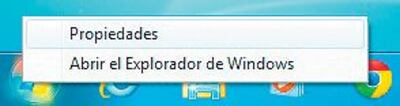
a. Haz clic derecho sobre un área libre de la barra.
b. Accede en Propiedades de la Barra de tareas y del menú de Inicio, cliquea en la pestaña Personalizar.
c. Selecciona las opciones que desees ver.
Programas y archivos abiertos recientemente
a. Haz clic con el botón derecho del ratón sobre el botón de Inicio, luego selecciona la opción Propiedades.
b. Selecciona la pestaña menú de Inicio y ahí opta o no por las casillas correspondientes.
Para deshacer los cambios
Ve a Propiedades y cliquea en la pestaña. Usar configuración predeterminada y, finalmente, en Aceptar.
Cuadro de búsqueda
Puedes usar el Cuadro de búsqueda del menú de Inicio para buscar archivos, carpetas, programas, entre otros.
Para buscar un elemento mediante el menú de Inicio
Haz clic en el botón Inicio y escribe en el Cuadro de búsqueda una palabra o frase.
Fuente
La Biblia de la computación e internet. Lexus Editores. 2012.