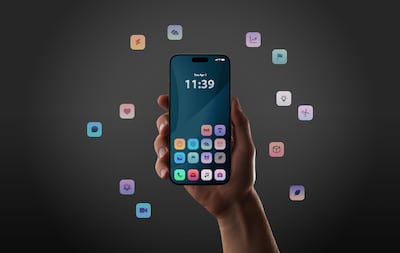
Abrir un celular o computadora nueva y encontrarse con juegos, pruebas de antivirus, tiendas alternativas o utilidades duplicadas ya es parte del ritual. A ese “relleno” se le conoce como bloatware: aplicaciones preinstaladas que el usuario no solicitó y que, en muchos casos, aportan poco valor.
Más allá de la molestia, puede implicar consumo de almacenamiento, notificaciones persistentes, procesos en segundo plano y, en algunos casos, más superficie de exposición a fallos de seguridad.
Lea más: Qué pasa con tu celular cuando lo vendés o regalás: dónde queda tu información personal
Por qué se instala: dinero, acuerdos y control del ecosistema
El motivo principal suele ser económico. Fabricantes de celulares, operadoras y algunos ensambladores de PC firman acuerdos con terceros para preinstalar servicios y “pruebas gratuitas”.
Es una forma de subvencionar hardware o aumentar márgenes: cada instalación puede equivaler a un pago o a un reparto de ingresos si el usuario acaba suscribiéndose.
También hay razones estratégicas. Las marcas quieren empujar su propia nube, su tienda, su asistente o sus herramientas de mantenimiento, incluso si el sistema ya incluye alternativas.
Lea más: ¿Qué pasa cuando deja de actualizarse un sistema operativo?: riesgos del software obsoleto
Y, en entornos corporativos, algunas imágenes de sistema llegan cargadas de software de gestión y seguridad que el usuario final no eligió, pero que la empresa sí necesita.
¿Es siempre malo?
No necesariamente.
Hay utilidades útiles (drivers, paneles de control, funciones de cámara, lápiz o audio) que no vienen “de serie” en el sistema operativo.
El problema es cuando se cruza la línea: duplicados, promociones, apps imposibles de desinstalar o que vuelven tras una actualización.
Cómo quitarlo (sin romper nada)
En Windows, lo primero es desinstalar desde Configuración > Aplicaciones.
Para apps que se resisten, hay opciones avanzadas como desinstalación mediante PowerShell o herramientas de limpieza, pero conviene identificar antes si son componentes del fabricante necesarios para teclas especiales, audio o energía.
Lea más: ¿Nos escuchan?: lo que realmente hacen Google, Alexa y Siri con nuestros datos
En Android, lo habitual es Desinstalar o Deshabilitar (que evita ejecución y ocultará la app).
Si el sistema no permite ni eso, usuarios avanzados recurren a ADB desde un ordenador para retirar paquetes para el usuario actual; es eficaz, pero exige cuidado: eliminar una app “de sistema” equivocada puede afectar estabilidad, llamadas, cámara o actualizaciones.
En iOS el margen es menor: Apple limita más el bloatware de terceros, aunque algunas apps propias pueden ocultarse o eliminarse en parte.
Antes de tocar nada: hacer copia de seguridad, buscar el nombre exacto del paquete y, si es un equipo de trabajo, confirmar políticas de TI.
El objetivo no es “dejarlo a cero”, sino recuperar control sin perder funciones.