
Por qué aparece “lleno” cuando no hay archivos visibles
El almacenamiento no lo ocupan solo fotos y PDFs. Lo que más confunde es que mucho contenido no se muestra en tu carpeta de archivos:
- Caché y datos temporales: apps, navegadores y el propio sistema guardan archivos para “ir más rápido”, pero pueden crecer sin control.
- Datos de apps: WhatsApp/Telegram, streaming y redes sociales acumulan bases de datos, miniaturas, descargas y copias internas.
- Papelera y “eliminados recientemente”: en PC, Mac y celulares lo borrado suele quedar retenido días.
- Copias de seguridad: backups locales del teléfono, de iPhone en Finder/iTunes, o de herramientas del fabricante.
- Actualizaciones y archivos de sistema: en Windows (archivos de actualización) y Android (paquetes descargados) pueden ocupar gigas.
- Archivos ocultos y “Otros”: registros, adjuntos de mail, miniaturas, restos de apps desinstaladas.
Lea más: ¿Es malo dejar el almacenamiento del teléfono celular casi lleno?
Cómo ver qué se está comiendo el espacio (y qué hacer)
Buscá el panel que clasifica por categorías; ahí suele aparecer “Sistema”, “Otros” o “Datos de apps”.
En Android: Ajustes > Almacenamiento. Revisá “Datos” por app y vaciá caché cuando tenga sentido (en mensajería, también revisá descargas y multimedia). Ojo: borrar “datos” puede cerrar sesión o borrar contenido local.
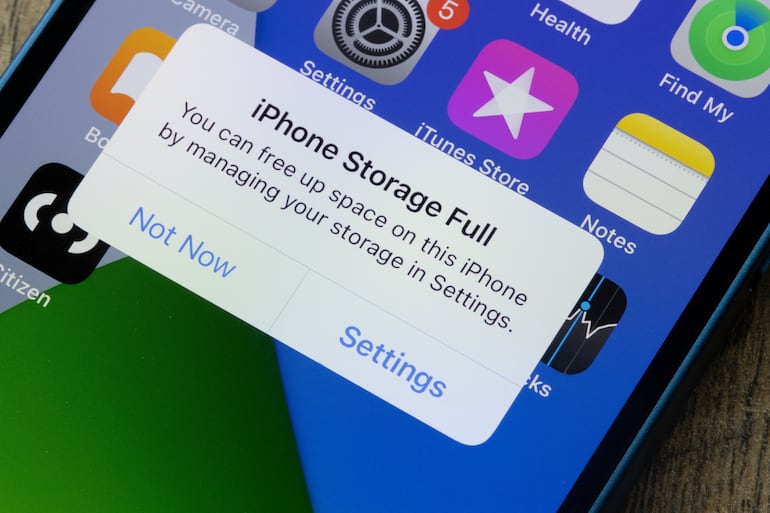
En iPhone: Ajustes > General > Almacenamiento del iPhone. iOS lista apps por peso e identifica “Recomendaciones”. Verificá “Eliminado recientemente” en Fotos y Archivos.
En Windows 10/11: Configuración > Sistema > Almacenamiento y activá Sensor de almacenamiento. Revisá “Archivos temporales”, la Papelera y “Windows Update”.
Lea más: Tu celular se calienta sin usarlo: qué significa y cómo detectarlo a tiempo
En macOS: Ajustes del Sistema > General > Almacenamiento. Entrá en “Documentos” y “Sistema” para ubicar copias, archivos grandes y contenido de apps.
Señales de alerta para no borrar lo que no debés
Si el espacio ocupado figura como “Sistema” y sube de golpe, suele ser actualización o caché del sistema: primero limpiá temporales y papeleras, y recién después considerá desinstalar apps pesadas o mover fotos a la nube con borrado local verificado.